Lucian Grecu
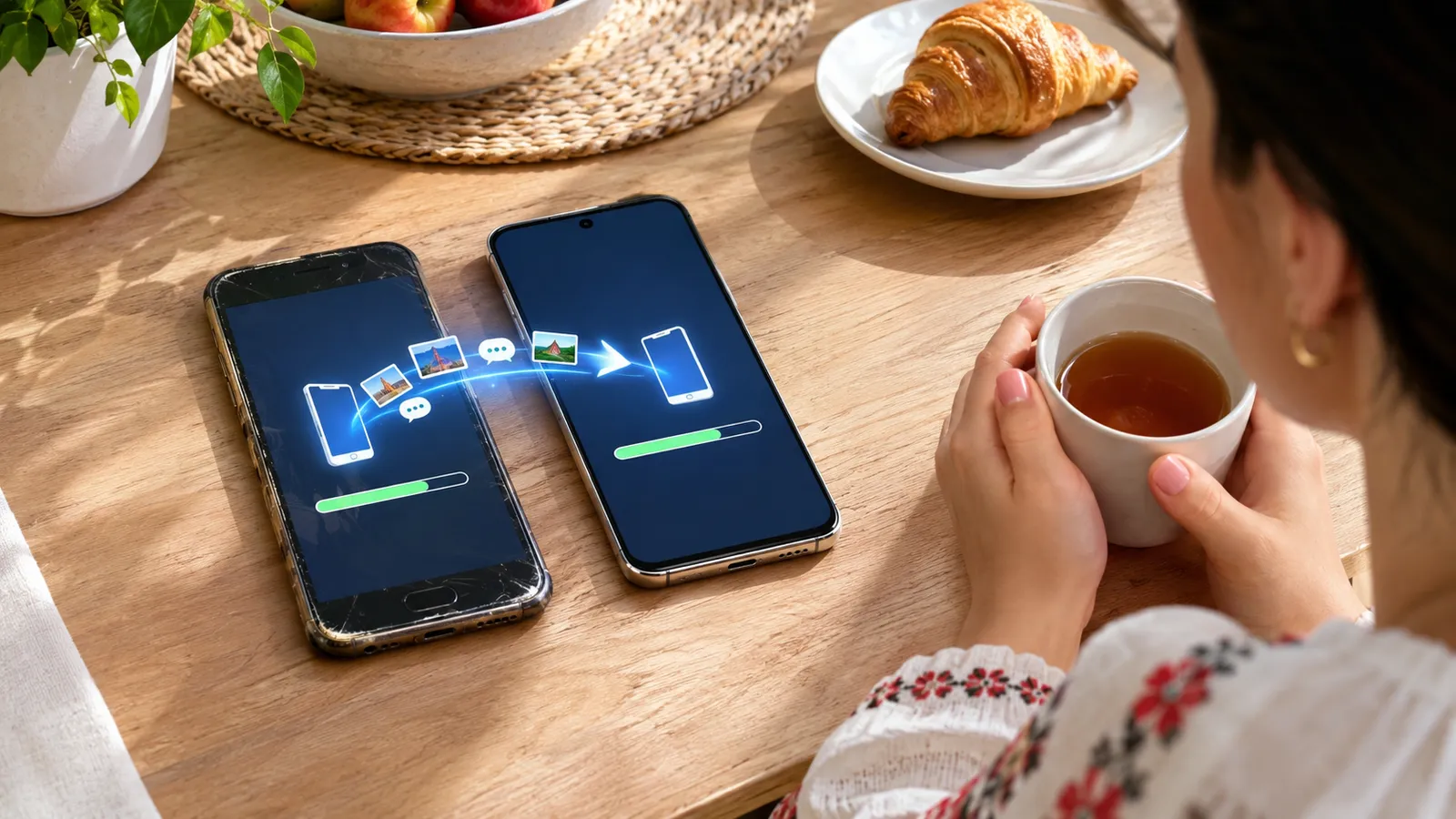
Ca să muți datele pe un telefon nou fără să pierzi nimic, pornești transferul la prima configurare a telefonului nou, cu telefonul vechi lângă el, și verifici două lucruri înainte: backupul Google e activ, iar WhatsApp are o copie a conversațiilor. Contactele, pozele, aplicațiile și majoritatea setărilor trec singure. WhatsApp, aplicația băncii și aplicația de autentificare în doi pași au nevoie de pași separați.
Mai jos sunt pașii în ordinea în care îi faci: ce verifici pe telefonul vechi, cum muți totul de pe Android pe Android sau de pe iPhone pe Android, cum treci WhatsApp-ul și ce faci înainte să resetezi sau să dai mai departe telefonul vechi.
1. Înainte de orice: verifică backupul pe telefonul vechi
Primul pas se face pe telefonul vechi, cu o seară înainte, pe Wi-Fi și la încărcător.
- Contul Google. În Setări, la Conturi sau Google, verifică că ești conectat cu adresa de Gmail pe care o vei folosi și pe telefonul nou. Contactele salvate în contul Google, calendarul și aplicațiile instalate vin automat după el.
- Backupul Google. În Setări, la Google, Backup, pornește backupul și apasă „Fă backup acum”. Se salvează aplicațiile, istoricul apelurilor, SMS-urile, setările și parola de Wi-Fi.
- Pozele. Dacă folosești Google Foto, verifică în aplicație că sincronizarea e pornită și că nu are poze în așteptare. Pozele salvate doar în memoria telefonului, fără sincronizare, se mută prin transferul direct, dar e mai sigur să le ai și în cloud.
- Contactele salvate pe telefon. Unele contacte stau doar în memoria telefonului sau pe cartela SIM, nu în contul Google. În aplicația Contacte poți vedea unde e salvat fiecare și le poți muta în contul Google, ca să nu depinzi de transfer.
2. Android pe Android: transferul direct
Telefoanele Android noi te întreabă la prima pornire dacă vrei să copiezi datele de pe alt telefon. E cea mai completă metodă, pentru că mută și ce nu e în backupul Google: pozele locale, fișierele din Descărcări, uneori și aranjarea ecranului de start.
- Pornește telefonul nou, alege limba și conectează-l la Wi-Fi.
- Când te întreabă de copierea datelor, alege „Copiază aplicațiile și datele” și apoi „De pe un telefon Android”.
- Ține telefonul vechi deblocat lângă cel nou. Poți face transferul prin cablu USB-C la USB-C, mai rapid, sau wireless.
- Confirmă pe telefonul vechi, alege ce vrei să muți și lasă-le pe amândouă la încărcat până termină.
La un telefon cu zeci de gigaocteți de poze și clipuri, transferul poate dura de la câteva minute până la peste o oră. Prin cablu merge vizibil mai repede.
3. Samsung: Smart Switch
Pe telefoanele Samsung, transferul se face cu Smart Switch, aplicația Samsung care apare singură la configurare. Funcționează de pe orice telefon Android și de pe iPhone, prin cablu sau wireless. Pe lângă contacte, poze, mesaje și aplicații, mută și setările Samsung: ecranul de start, alarmele, tonurile și, între două telefoane Samsung, o mare parte din datele aplicațiilor.
Dacă ai sărit peste pas la configurare, Smart Switch se găsește în Setări, la Conturi și backup, și pornește transferul oricând. Pe telefonul vechi, dacă nu e Samsung, se instalează aplicația din Magazin Play.
4. De pe iPhone pe Android
Trecerea de pe iPhone pe Android se face tot la prima pornire a telefonului nou.
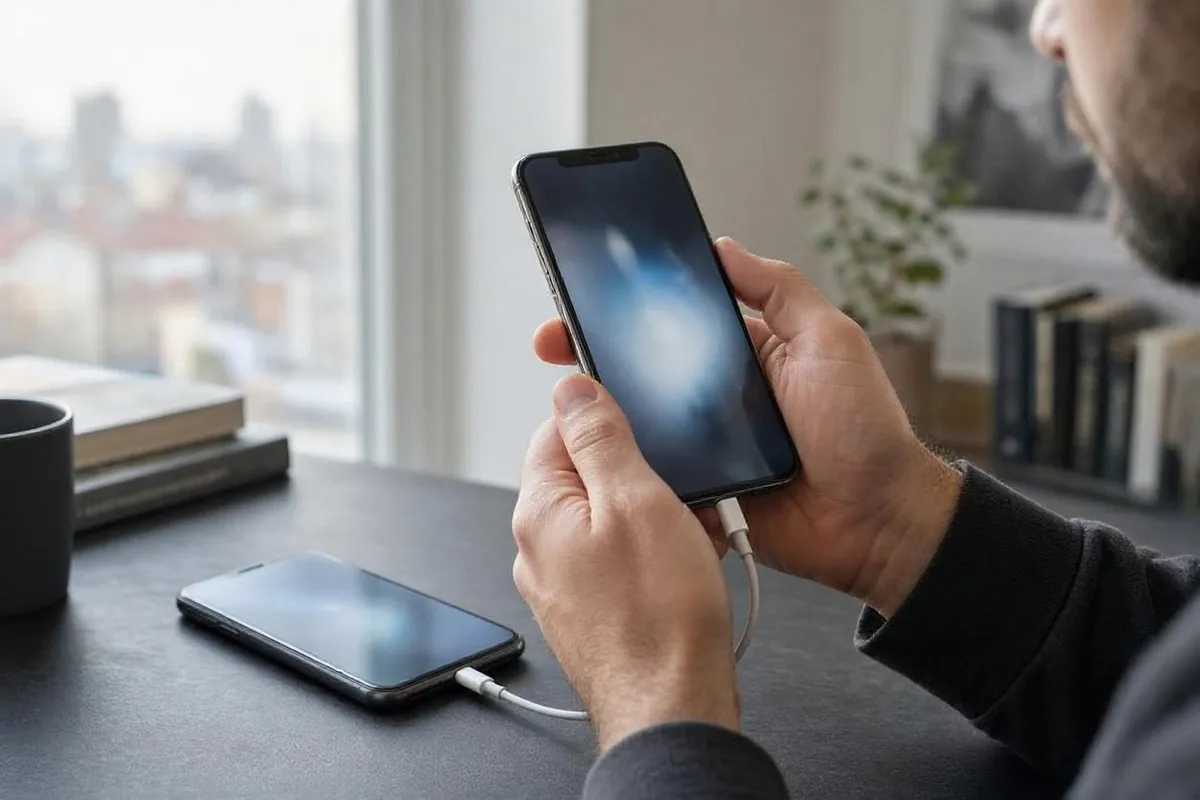
- Prin cablu. Conectezi iPhone-ul la telefonul Android cu un cablu USB-C la Lightning, pentru iPhone-urile mai vechi, sau USB-C la USB-C, pentru iPhone 15 și cele mai noi. Telefonul Android îți arată ce poate copia: contacte, poze, clipuri, calendar, mesaje.
- Fără cablu. Pe Samsung, Smart Switch poate lua datele și din copia iCloud.
Două lucruri trebuie făcute separat pe iPhone. Primul: dezactivează iMessage și FaceTime din setările iPhone-ului înainte să muți cartela SIM. Altfel, mesajele trimise de pe alte iPhone-uri pot ajunge în continuare ca iMessage, nu ca SMS, și se pierd. Al doilea: pozele din iCloud Fotografii care nu sunt descărcate pe telefon nu se mută prin cablu. Le descarci întâi sau folosești exportul din iCloud.
5. WhatsApp: pasul pe care îl uită cei mai mulți
Conversațiile WhatsApp nu stau în contul Google, ci în aplicație și într-o copie separată. Dacă instalezi WhatsApp pe telefonul nou și sari peste restaurare, conversațiile vechi nu mai apar.
Între două telefoane Android ai două variante:
- Transferul direct. Pe telefonul vechi, în WhatsApp, mergi la Setări, Conversații, Transfer de conversații. Telefonul nou scanează codul QR, iar conversațiile, pozele și mesajele vocale trec direct, pe Wi-Fi, fără Google Drive.
- Backupul pe Google Drive. Pe telefonul vechi, în Setări, Conversații, Backup conversații, apeși „Fă backup”. Pe telefonul nou instalezi WhatsApp, te înregistrezi cu același număr de telefon și, când te întreabă, alegi „Restaurează”.
Important: restaurarea se oferă doar la prima configurare a WhatsApp-ului pe telefonul nou. Dacă ai sărit-o, trebuie să dezinstalezi și să reinstalezi aplicația ca să o primești din nou.
De pe iPhone pe Android, copia din iCloud nu se poate restaura direct pe Android. WhatsApp are o funcție separată de mutare a conversațiilor de pe iPhone pe Android, prin cablu la configurarea telefonului nou sau prin codul QR, cu ambele telefoane alături. Pașii exacți îi găsești în aplicație, la Setări, Conversații, Transfer de conversații.
6. Aplicațiile care nu se mută singure
Câteva aplicații țin datele legate de telefon, din motive de siguranță, și trebuie reactivate manual:
- Aplicația băncii. Instalezi aplicația și o activezi din nou, de obicei cu numele de utilizator, un cod primit prin SMS sau o verificare de identitate. La multe bănci, aplicația de pe telefonul vechi se dezactivează automat când o activezi pe cel nou.
- Aplicațiile de autentificare în doi pași, ca Google Authenticator sau Microsoft Authenticator. Google Authenticator are export prin cod QR și sincronizare în contul Google. Fă transferul înainte să resetezi telefonul vechi, altfel riști să rămâi blocat pe conturile protejate cu codurile lui.
- Portofelul pentru plăți. Cardurile din Google Wallet sau Samsung Wallet nu se mută: le adaugi din nou pe telefonul nou, iar banca le confirmă.
- Jocurile. Majoritatea salvează progresul în contul Google Play Games sau în contul jocului. Cele care nu au cont pot pierde progresul.
7. Verificarea de după transfer
Înainte să atingi telefonul vechi, verifică pe cel nou:
- că apar toate contactele, inclusiv cele vechi, salvate doar pe telefon;
- că pozele și clipurile sunt toate în galerie sau în Google Foto;
- că WhatsApp are conversațiile și pozele din ele;
- că aplicația băncii se deschide și poți face o operațiune;
- că primești SMS-uri și apeluri pe cartela mutată.
8. Telefonul vechi: resetare corectă
Dacă vinzi, dai mai departe sau predai telefonul vechi, resetarea trebuie făcută în ordinea corectă.
- Scoate contul Google din Setări, Conturi. Dacă resetezi telefonul fără să scoți contul, telefonul cere la pornire parola contului vechi, iar noul proprietar nu-l poate folosi.
- Pe iPhone, dezactivează Găsește iPhone-ul și deconectează-te din ID-ul Apple.
- Scoate cartela SIM și cardul microSD, dacă există.
- Fă resetarea la setările din fabrică, din Setări, Sistem sau Gestionare generală, Resetare.
După resetare, telefonul pornește ca nou, fără date și fără cont.
Pe scurt
Verifici backupul Google și WhatsApp pe telefonul vechi, pornești telefonul nou cu cel vechi alături și alegi copierea datelor, prin cablu dacă ai. WhatsApp-ul îl restaurezi la prima configurare, aplicația băncii și autentificatorul le reactivezi separat. Telefonul vechi îl resetezi abia după ce ai verificat totul pe cel nou și ai scos contul. Dacă abia îți cauți telefonul nou, în topul telefoanelor ieftine găsești opt modele comparate pe ecran, baterie, NFC și ani de actualizări.
Întrebări frecvente
Cum mut tot de pe telefonul vechi pe cel nou?
Între două telefoane Android, cel mai simplu e să le pui unul lângă altul la prima pornire a telefonului nou și să alegi copierea datelor de pe telefonul vechi, prin cablu sau Wi-Fi. La Samsung, aplicația Smart Switch face același lucru și mută inclusiv setările și ecranul de start. Înainte, verifică în setările telefonului vechi că backupul Google e activ.
Se mută automat conversațiile de pe WhatsApp?
Nu întotdeauna. Între două telefoane Android, WhatsApp poate transfera conversațiile direct, prin codul QR din Setări, Conversații, Transfer de conversații, sau le poate restaura din backupul pe Google Drive. Instalezi WhatsApp pe telefonul nou cu același număr și alegi restaurarea înainte să începi să scrii.
Pot muta datele de pe iPhone pe Android?
Da. Contactele, pozele și calendarul se mută la prima pornire a telefonului Android, prin cablu USB-C la Lightning sau USB-C, sau cu aplicația oficială a producătorului, cum e Smart Switch la Samsung. Conversațiile WhatsApp se pot muta și ele, cu pașii de transfer de pe iPhone pe Android din aplicație.
Ce trebuie să fac înainte să resetez telefonul vechi?
Verifică pe telefonul nou că ai contactele, pozele, conversațiile WhatsApp și aplicația băncii funcționale. Scoate contul Google și, la iPhone, dezactivează Găsește iPhone-ul. Abia apoi faci resetarea la setările din fabrică, ca telefonul să nu rămână blocat pe contul tău.