Lucian Grecu
Ca să joci pe PS5 sau pe Xbox Series X la 4K și 120 Hz, cu VRR și HDR corect, trebuie să treci prin patru locuri: portul HDMI al televizorului, formatul HDMI din setările televizorului, ieșirea video a consolei și calibrarea HDR. Dacă una dintre ele e greșită, consola rămâne fără să spună nimic la 60 Hz sau la o imagine HDR spălată. Ghidul de mai jos le ia pe rând, cu ce să verifici la fiecare.
Toți pașii presupun un televizor cu cel puțin un port HDMI 2.1 și panou de 100 Hz sau mai mult. Dacă televizorul are panou de 50-60 Hz, consola merge oricum la 60 de cadre, iar partea de 120 Hz și VRR nu se aplică. Ce televizoare au aceste funcții e în topul televizoarelor smart.
Pasul 1: portul HDMI potrivit
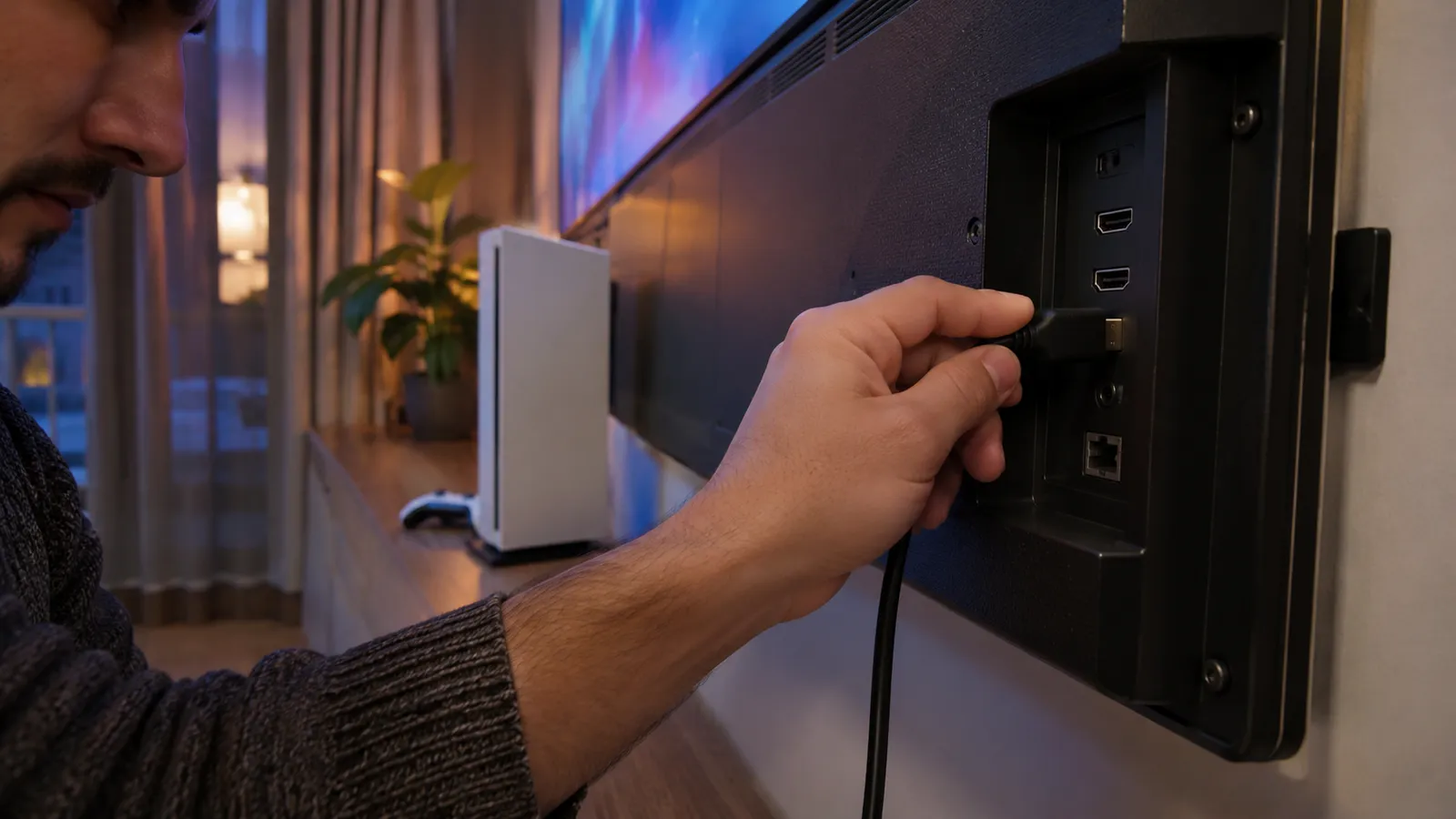
Multe televizoare au patru porturi HDMI, dar nu toate sunt HDMI 2.1. La unele modele, mai ales la cele din anii trecuți, doar unul sau două porturi au lățimea de bandă completă, de 48 Gbps, iar restul se opresc la viteza HDMI 2.0, adică 4K la 60 Hz.
Uită-te în manualul televizorului sau pe eticheta de lângă porturi: portul bun e marcat de obicei cu 4K 120 Hz, 144 Hz sau HDMI 2.1. Dacă ai un soundbar cu eARC, el ocupă de regulă portul marcat eARC, care uneori e și unul dintre porturile HDMI 2.1. La televizoarele cu doar două porturi HDMI 2.1, cum e TCL 55C6K, planifică dinainte ce intră unde.
Cablul contează mai puțin decât pare: cel din cutia consolei suportă 4K la 120 Hz. Dacă folosești altul, trebuie să fie certificat Ultra High Speed. Un cablu vechi, de la un televizor din 2015, e cea mai frecventă cauză pentru care 120 Hz nu apare.
Pasul 2: formatul HDMI extins, pe televizor
Acesta e pasul pe care îl sar cei mai mulți. Din fabrică, multe televizoare țin porturile pe un format HDMI standard, compatibil cu orice aparat vechi. Ca portul să lucreze la viteza HDMI 2.1, trebuie trecut pe formatul extins. Numele diferă de la marcă la marcă:
- la Samsung, opțiunea se numește Input Signal Plus și se activează pe portul folosit;
- la LG, se numește HDMI Ultra HD Deep Colour;
- la Sony, apare ca HDMI signal format, cu varianta Enhanced;
- la televizoarele cu Google TV, ca TCL, o găsești în setările de intrări sau de canale externe, ca format HDMI, cu variante de tip standard și extins.
Setarea se face separat pentru fiecare port, deci activează-o pe cel la care e conectată consola. Dacă e lăsată pe standard, consola nu vede 120 Hz, chiar dacă portul e HDMI 2.1.
Pasul 3: setările PS5
Pe PlayStation 5 intri în Setări → Ecran și video → Ieșire video. Acolo:
- Rezoluție: Automat.
- Ieșire 120 Hz: Automat. Opțiunea apare doar dacă consola detectează un ecran compatibil pe portul curent. Dacă nu o vezi, întoarce-te la pașii 1 și 2.
- VRR: Automat. Activează rata variabilă pentru jocurile care o suportă. VRR merge doar în jocurile de PS5, nu și în cele de PS4 rulate pe PS5.
- Mod joc: activat, ca televizorul să treacă singur în modul cu întârziere mică.
La final, verifică în Informații despre ieșirea video: ar trebui să scrie 4K, 120 Hz și VRR activat. E o verificare utilă, dar nu infailibilă: consola poate afișa valori greșite dacă folosești portul nepotrivit.
Pasul 4: setările Xbox Series X și Series S
Pe Xbox, meniurile sunt în engleză: intri în Profile & system → Settings → General → TV & display options.
- La 4K TV details vezi ce suportă televizorul: ar trebui să apară bife verzi la 4K, HDR și 120 Hz.
- La Refresh rate alegi valoarea cea mai mare suportată, de obicei 120 Hz.
- La Video modes bifezi Allow variable refresh rate și Allow auto-low-latency mode, adică VRR și ALLM.
Series S are aceleași opțiuni, dar rulează majoritatea jocurilor la rezoluții mai mici decât 4K.
Pasul 5: modul de joc pe televizor
Televizoarele aplică imaginii zeci de prelucrări: netezirea mișcării, reducerea zgomotului, îmbunătățirea clarității. Arată bine la filme, dar adaugă întârziere între apăsarea butonului și ce vezi pe ecran. Modul de joc le oprește pe cele mai multe și reduce întârzierea la câteva milisecunde.
Cu ALLM activat pe consolă și pe televizor, trecerea se face automat: televizorul intră în modul de joc când pornești consola și revine la setările de film când treci la o aplicație de streaming. Dacă televizorul nu are ALLM, alege manual modul de imagine Joc sau Game pe portul consolei.
Unele televizoare au în modul de joc un meniu separat, cu un contor de cadre pe secundă și cu indicatorul VRR. Dacă îl ai, e cel mai sigur mod de a verifica că semnalul chiar e la 120 Hz.
Pasul 6: HDR corect, cu HGiG și calibrare
Aici se strică cel mai des imaginea: jocul arată prea luminos, cu cerul ars, sau prea întunecat, fără detalii în umbre. Cauza e că și televizorul, și consola încearcă să ajusteze luminozitatea HDR în același timp.
Soluția are doi pași, în ordinea asta:
- Pe televizor, în setările de imagine HDR, caută opțiunea HGiG. Dacă există, activeaz-o. HGiG înseamnă că televizorul nu mai modifică singur luminozitatea, iar consola și jocul fac asta. Dacă nu există HGiG, oprește cartografierea dinamică a tonurilor, numită de obicei Dynamic Tone Mapping. La unele televizoare Sony, opțiunea HDR Tone Mapping e pornită din fabrică și face jocurile HDR prea luminoase, deci trebuie oprită.
- Pe consolă, rulează calibrarea HDR: pe PS5, Setări → Ecran și video → Ieșire video → Ajustare HDR; pe Xbox, TV & display options → Calibrate HDR for games. Urmezi indicațiile de pe ecran, care îți cer să reglezi până când un simbol abia se mai vede.
Dacă faci calibrarea înainte de HGiG, valorile ies greșite și trebuie refăcută.
Pasul 7: setările din joc
Activarea 120 Hz pe consolă nu face automat toate jocurile să meargă la 120 de cadre. Ea doar le permite. Multe jocuri au în setările video două moduri: Calitate sau Fidelity, cu rezoluție mai mare și 30-60 de cadre, și Performanță sau Performance, cu mai multe cadre și rezoluție mai mică. Pentru jocurile rapide, de acțiune sau de curse, modul Performanță aduce mișcare mai fluidă și răspuns mai rapid la comenzi. Pentru jocurile lente, cu peisaje, modul Calitate arată mai bine.
Pentru marile lansări, cum e GTA VI, care a doborât recordul de vânzări din prima zi după cum am scris în știrea despre lansare, merită verificat ce moduri video are jocul pe consola ta înainte de a-i judeca imaginea.
Când nu merge: verificări rapide
- Nu apare 120 Hz: consola e în alt port, portul e pe format standard sau cablul e vechi. Ia-le pe rând.
- Imaginea pâlpâie la VRR: unele panouri pâlpâie ușor în scenele întunecate când cadrele scad mult. Dacă te deranjează, încearcă jocul fără VRR.
- Consola trece prin soundbar sau receiver: multe soundbar-uri și receivere nu transmit mai departe 4K la 120 Hz. Conectează consola direct la televizor și trimite sunetul spre soundbar prin eARC.
- HDR spălat sau prea luminos: verifică HGiG sau cartografierea dinamică a tonurilor și refă calibrarea.
- Întârziere mare: televizorul nu e în modul de joc. Activează ALLM sau alege manual modul Joc.
Pe scurt
Port HDMI 2.1, format HDMI extins pe acel port, 120 Hz și VRR pe automat în consolă, modul de joc pe televizor, HGiG înainte de calibrarea HDR și, la final, modul video potrivit din fiecare joc. Durează zece minute și se face o singură dată. Dacă abia îți alegi televizorul, verifică din start numărul de porturi HDMI 2.1 și diagonala potrivită pentru distanța de canapea, explicată în ghidul despre diagonala televizorului.
Întrebări frecvente
De ce nu apare opțiunea de 120 Hz pe PS5?
PS5 afișează opțiunea 120 Hz doar dacă detectează un ecran compatibil pe portul la care e conectat. Cele mai frecvente cauze: consola e în alt port HDMI decât cel de 2.1, portul televizorului e lăsat pe formatul HDMI standard în loc de cel extins, sau cablul nu e unul Ultra High Speed.
Trebuie să cumpăr alt cablu HDMI pentru 4K la 120 Hz?
De obicei nu. Cablul din cutia PS5 și a Xbox Series X suportă 4K la 120 Hz. Dacă folosești alt cablu, trebuie să fie certificat Ultra High Speed, adică 48 Gbps.
Ce este HGiG și trebuie să-l activez?
HGiG e un mod HDR în care televizorul nu mai modifică singur luminozitatea imaginii, iar consola și jocul fac asta, pe baza calibrării. Dacă televizorul are opțiunea, activează-l înainte de calibrarea HDR din consolă, pentru o imagine HDR corectă.
Merg toate jocurile la 120 de cadre pe secundă dacă activez 120 Hz?
Nu. Setarea de 120 Hz din consolă doar permite jocurilor să folosească 120 de cadre pe secundă. Jocul trebuie să aibă un asemenea mod, de obicei numit Performanță sau Performance, ales din setările lui video.